
第三章:真正开始写文档——Markdown 基础语法、LaTeX 公式与 Typora 设置
一、这一章为什么要把“语法”和“设置”放在一起讲
很多人学 Markdown 时,会把学习过程拆成两半:前一半是背语法,后一半是摸软件。表面上看,这种分法很自然,因为语法好像属于“知识”,设置好像属于“工具”。但对真正想长期写文档的人来说,这两件事其实分不开。因为你最后不是在抽象地学习 Markdown,而是在一个具体工具里把 Markdown 写出来、看出来、管起来。你写标题、列表、代码块、表格、公式时,真正遇到的问题往往不是“我知不知道这个符号”,而是“为什么这里没按我预期显示”“为什么换个平台会不一样”“为什么在 Typora 里能写,在 GitHub 上却怪怪的”“为什么公式能打出来,但看着还是不顺手”。
所以这一章的目标,不是把你训练成一个会背符号的人,而是把你带进一个更实用的状态:你不仅知道 Markdown 基础语法长什么样,也知道 LaTeX 公式在 Typora 里怎么写、什么时候该开哪些设置、哪些设置会直接影响你的写作体验、以及你后面做截图、做教程、做教材时,应该在哪里提前留出图示位置。
如果说第一章是在讲“为什么这样写”,第二章是在讲“怎样把资料结构搭稳”,那么这一章就是在讲:当你真正坐下来写文档时,手上到底该怎么做。
二、先建立一个正确学习顺序:骨架优先,公式其次,设置最后收口
很多初学者最容易犯的错误,是一上来就把注意力放在花样最多的地方。例如,刚打开 Typora,就急着研究主题、侧边栏、导出样式、公式自动编号、任务列表、表格对齐、数学环境、YAML、脚注和图床。这种做法的问题不是“学得多”,而是“学得没有顺序”。
对一份真正要长期维护的文档来说,最先决定质量的,始终是最基础的结构语法:标题、段落、列表、引用、代码块、链接、图片、表格。只有这些东西写稳之后,LaTeX 公式才会成为加分项,而不是噪声;Typora 设置也才会变成效率增强器,而不是分散注意力的开关面板。
因此,这一章建议你按下面这个顺序吸收:
- 先掌握 Markdown 最基本的文档骨架语法。
- 再理解 LaTeX 公式在 Typora 里的输入方式。
- 最后再统一处理 Typora 设置,让工具配合你的写作,而不是让你迎合工具。
这个顺序看起来很朴素,但它的价值非常高。因为一旦顺序对了,你后面每学一个功能,都会知道它是为了增强哪一类写作能力,而不是把自己淹没在一堆按钮和菜单里。
三、Markdown 基础语法:先学“文档怎么站起来”
1. 标题:先学层级,不要先学字号
Markdown 标题最重要的不是“看起来大不大”,而是“它属于哪一层”。在教材、教程、笔记、项目说明这类长期文档里,标题承担的是结构骨架作用。一级标题对应整篇文章的主题,二级标题对应主要部分,三级标题对应更细的小节,再往下才是更细的分解。
最常见、也最稳妥的写法,是使用 # 开头的 ATX 标题:
# 一级标题
## 二级标题
### 三级标题
在 Typora 里,你输入井号和标题文字后按回车,Typora 会自动把它变成标题。这个过程很顺滑,所以很多人容易忽略背后的结构意义。你一定要记住:标题不是装饰性的放大字体,而是文章的大纲节点。你标题写得越清楚,后面的大纲视图、目录生成、章节跳转、长期维护都会越轻松。
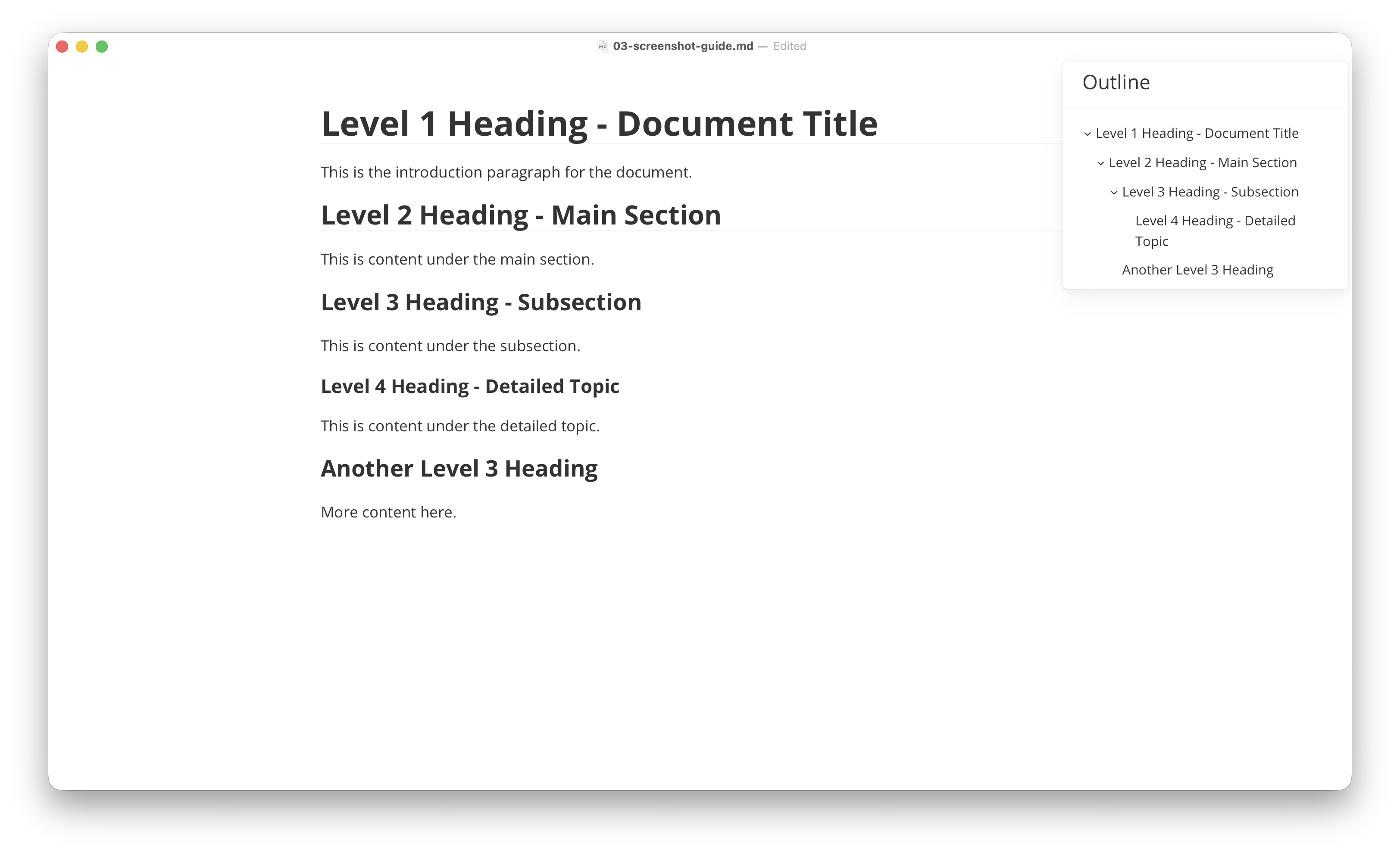
图 3-1:Typora 编辑区与大纲侧栏联动,展示一级、二级、三级标题的层级结构
2. 段落与换行:先区分“新段落”和“行内换行”
Markdown 新手第二个最容易混淆的点,就是段落和换行。很多人以前习惯在 Word 里按回车来制造视觉效果,所以到了 Markdown 里,也会下意识把“按回车”理解成“开启新的一层意思”。但 Markdown 的思路更强调结构:段落是内容单位,行内换行只是排版效果。
在 Typora 里,普通回车通常足以开始新段落;如果你需要的是一段内部的强制换行,则更常见的做法是使用 Shift + Enter,或者按 Markdown 兼容写法在行末加两个空格、再换行,或者明确插入 <br>。
这件事看起来很小,实际上非常影响写作质量。因为如果你把段落和换行混在一起,你的文档就会出现两种极端:要么一整块文字没有呼吸感,要么每一句话都被打断得支离破碎。真正成熟的写法,是让段落承担“一个相对完整的意思”,让行内换行只在确有必要时出现。
3. 列表:它负责表达“并列”和“顺序”
列表是 Markdown 里最常用、也最容易写出层次感的结构之一。列表分为两类:
- 无序列表:适合表达并列项。
- 有序列表:适合表达步骤、流程和顺序关系。
例如,无序列表:
- 安装 Typora
- 新建文档
- 保存为 Markdown 文件
有序列表:
1. 打开 Typora
2. 输入标题
3. 写正文
4. 插入图片列表的真正难点,不在于一级列表,而在于嵌套列表。当你在某个列表项下面继续列子项时,缩进就开始变得重要。你要逐渐养成一个观念:缩进在 Markdown 里不是空格游戏,而是在表达层级。
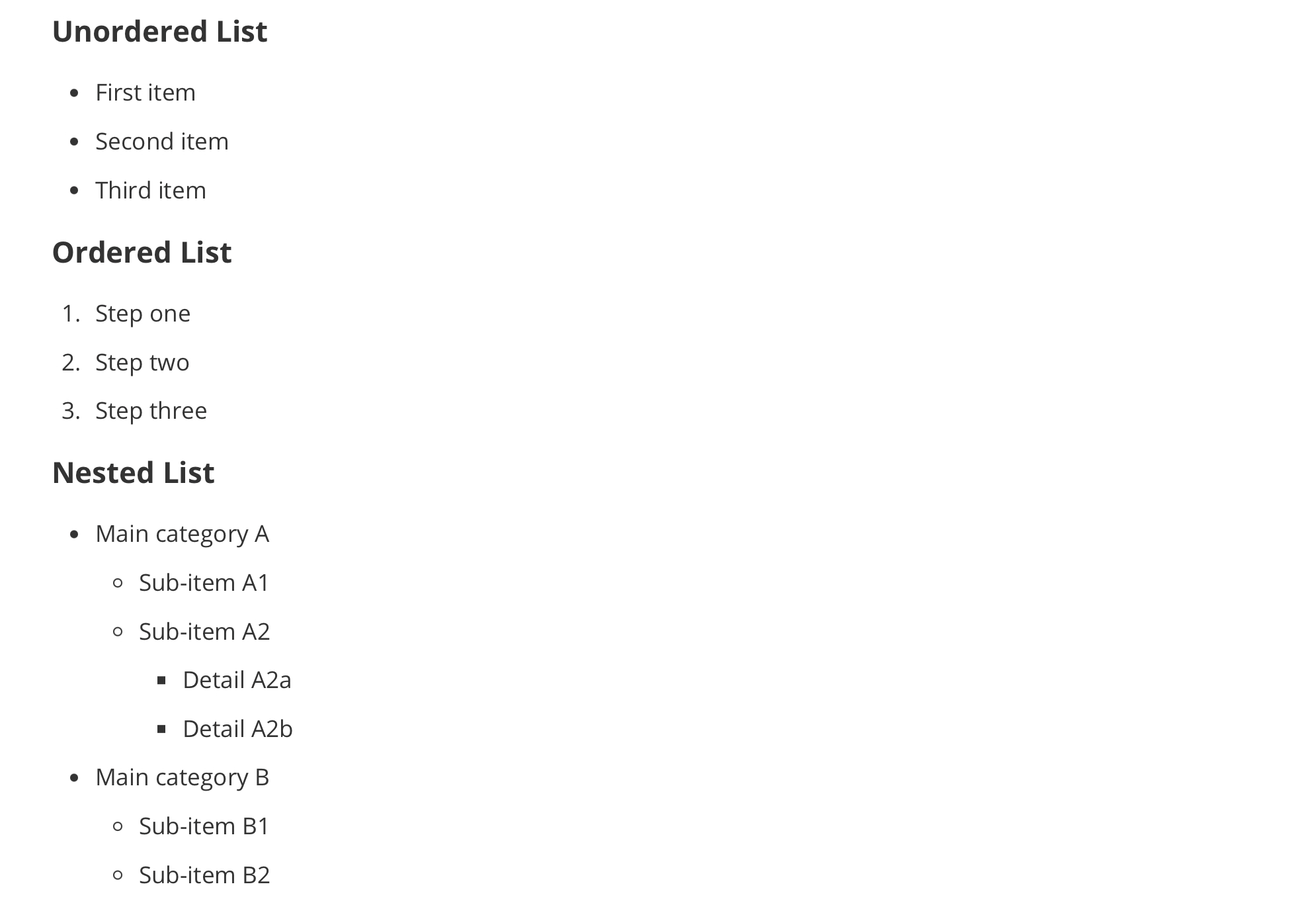
图 3-2:无序列表、有序列表与嵌套列表的展示
4. 引用:它不是灰框装饰,而是“另一层声音”
Markdown 引用块使用 > 开头。很多人第一次学引用时,只注意到它会变成一个带边线的块,仿佛只是为了让页面看起来更好看。实际上,引用块的真正价值,是让正文临时切换到另一种声音。例如,你可以用它放提示、定义、警告、老师点评、原文摘录、补充说明。
> 这里是一段引用内容。在教程和教材里,引用块特别有用。因为你经常需要把“主叙述”和“额外提醒”分开。如果所有东西都写成普通段落,读者会分不清哪一部分是正文主线,哪一部分只是补充提醒。
5. 代码块:让文本和代码各归其位
只要文档里涉及命令、配置、示例输入输出、文件结构或程序代码,代码块就几乎不可避免。Markdown 最常见的写法是围栏代码块,也就是三个反引号:
```python
print("Hello, Typora")
```
这类写法的重要性在于,它能让“正文说明”和“原始代码/命令”明确分开。否则读者看起来会非常累,也不方便复制。
在 Typora 里,你输入三个反引号后回车,代码块会自动生成;如果你在反引号后面直接写语言名,例如 python、bash、json,Typora 还会尽量提供语法高亮。
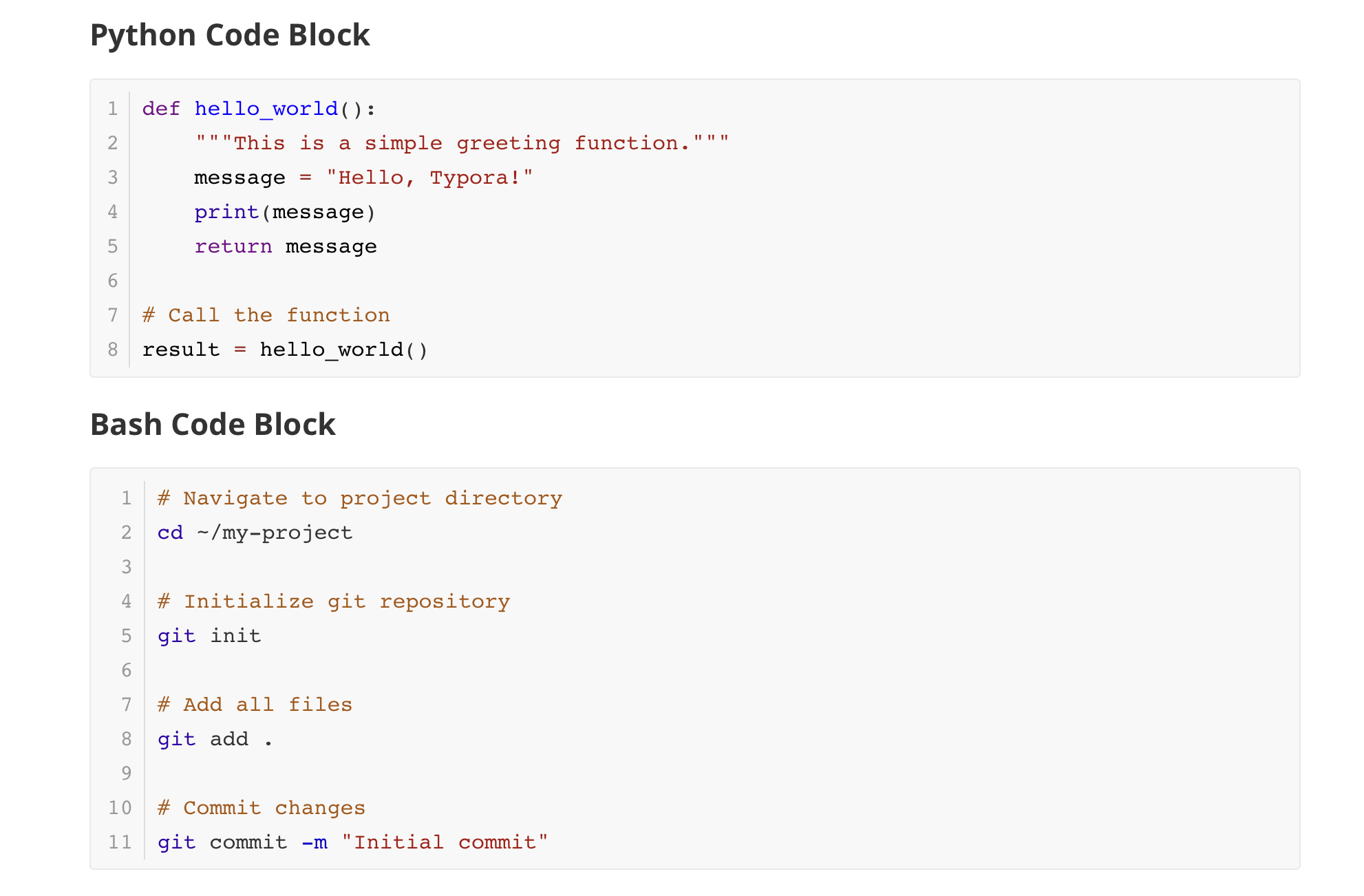
图 3-3:Python 和 Bash 代码块语法高亮效果
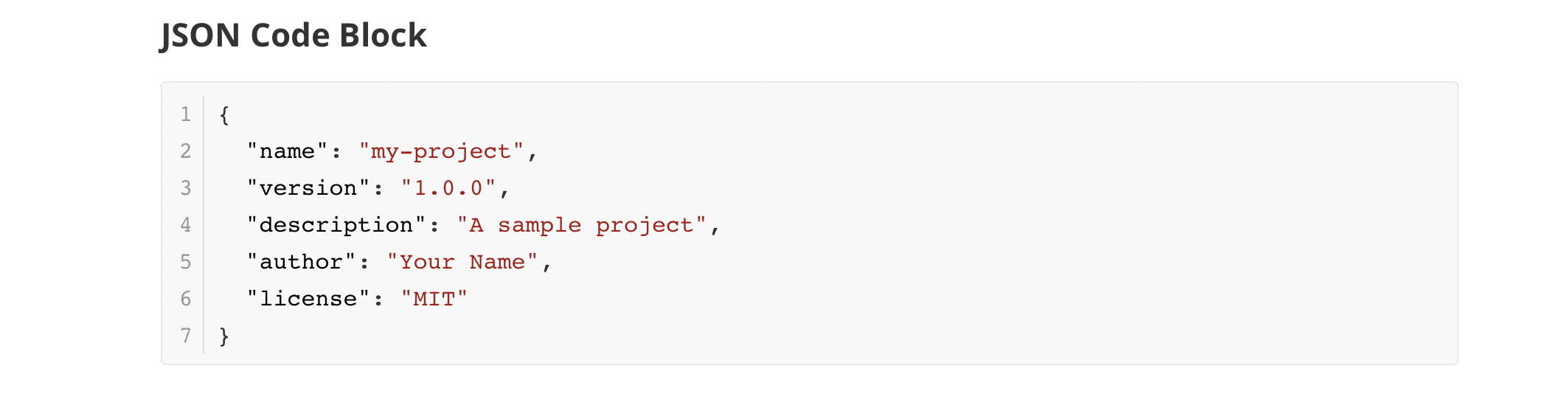
图 3-4:JSON 代码块语法高亮效果
6. 链接与图片:它们是资源连接,不只是格式功能
链接的核心作用,是把文档和其他资源连接起来。最常见的行内链接写法是:
[Typora 官网](https://typora.io)图片本质上则是“带有显示行为的链接”:
真正值得你建立的习惯,不只是“我会插图”,而是“我知道这张图的路径为什么这样写”。如果你把图片路径写成只在当前电脑有效的绝对路径,这张图几乎注定迟早会坏。相对路径才是教材仓库真正稳的做法。
7. 表格:它适合做对照,但不适合承担一切表达
Markdown 表格很常见,也很实用,尤其适合做“语法 vs 作用”“功能 vs 场景”“设置项 vs 建议值”这类对照信息。基本写法如下:
| 语法 | 作用 |
| --- | --- |
| # 标题 | 表示一级标题 |
| - 列表 | 表示无序列表 |
但你也要知道,表格不是万能容器。很多人一学会表格,就恨不得什么内容都塞进去。结果读者看起来很累,因为一旦文字量大、解释多,表格反而会让信息变得拥挤。所以表格最适合承担“并排对照”,不适合承担长篇说明。
8. 脚注、删除线、行内强调:这些是增强,不是骨架
当你已经把标题、段落、列表、引用、代码块、图片和表格掌握得比较稳定之后,再去用粗体、斜体、删除线、脚注,会更加自然。因为这些功能更像修辞和补充,而不是文档主干。
你要逐渐形成一个判断:
- 标题、段落、列表、代码块决定一篇文档“站不站得住”。
- 粗体、斜体、删除线、脚注决定一篇文档“细不细致”。
这个顺序不要倒过来。否则你会很容易出现“格式很多,但结构很乱”的问题。
四、LaTeX 公式语法:不要把它当成高深魔法
很多初学者一看到公式就会紧张,觉得 LaTeX 公式语法好像属于“数学专业选手”的领地。其实对一般文档写作者来说,你最常用到的,只是其中非常小的一部分。Typora 支持使用 TeX / LaTeX 风格语法,并通过 MathJax 渲染公式。你并不需要一开始就掌握复杂环境,只要先把最常见、最稳定的公式写法学会就够了。
1. 行内公式:先学会把公式放进句子里
行内公式使用单个美元符号包起来:
$f = \frac{2\pi}{T}$它适合那种“公式只是句子中的一部分”的场景。例如你在解释周期、面积、速度、概率时,往往不需要让公式单独占一整行,而只是想让它嵌在叙述里。这个时候,行内公式就非常好用。
但要注意,Typora 的行内公式功能通常需要在设置里显式开启。也就是说,你看到别人能打 $...$,不代表你当前默认就已经打开了这个功能。所以写公式时,如果发现打出来不像预期,不要先怀疑自己写错,也要先去看设置项有没有开启。
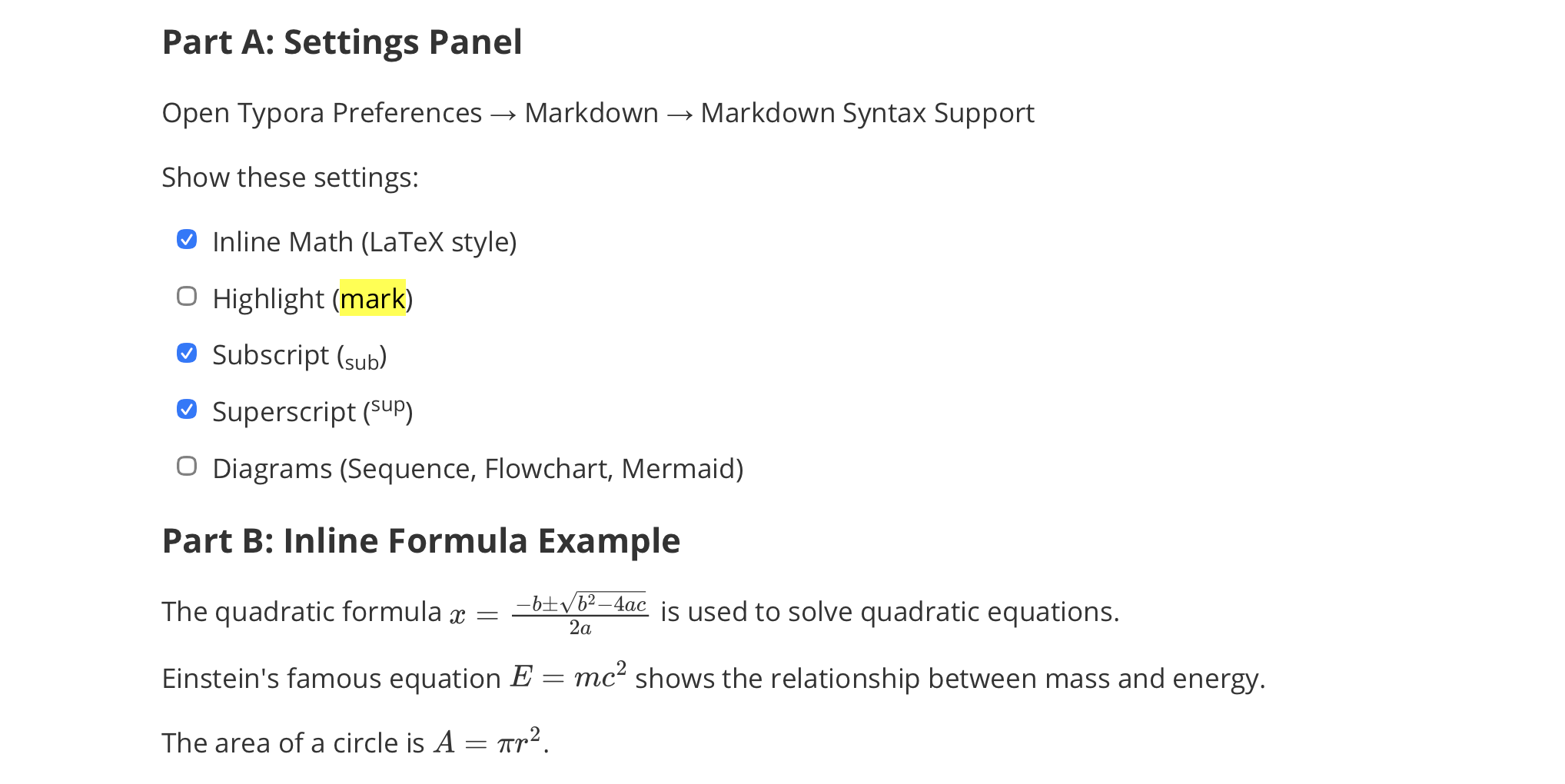
图 3-5:Typora Markdown 设置中的 Inline Math 选项(上图)和行内公式在正文中的渲染效果(下图)
2. 块级公式:让公式单独站出来
当公式本身比较长,或者你希望它单独成为一个展示对象时,就应该用块级公式。块级公式最常见的写法是用一对 $$ 包起来:
$$
E = mc^2
$$
块级公式最大的好处,是它在视觉上非常清楚,适合讲解推导、定义、等式关系、矩阵和多行公式。对于教材和教程来说,只要你开始认真写数学、算法、统计、物理、工程或机器学习相关内容,块级公式几乎一定会用到。
3. 分式、上标、下标:这是最先要掌握的三种形式
绝大多数基础公式,其实都能分解成三个最常见的表达:
- 分式:
\frac{a}{b} - 上标:
x^2 - 下标:
a_1
例如:
$\frac{a+b}{c}$
$x^2 + y^2 = z^2$
$a_1, a_2, \dots, a_n$
很多人之所以觉得公式难,不是因为这些符号本身难,而是因为一下子看到了太多陌生命令。其实你把最常见的几种结构拆开练,很快就会发现它们并不神秘。
4. 求和、积分、根号、括号:逐步补常用结构
再往前一步,你最常用到的大概会是这些:
$\sum_{i=1}^{n} i$
$\int_a^b f(x)\,dx$
$\sqrt{x^2+y^2}$
$\left( \frac{a}{b} \right)$
这里面最值得你注意的,不是机械背下来,而是理解结构关系:
\sum是求和符号。\int是积分符号。\sqrt{}是根号。\left(和\right)常用来让括号随公式高度自动调整。
5. 多行公式与对齐:这是块级公式里最值得学的一层
当你要展示推导过程时,单行公式就不够用了。这时最常见的做法是使用 align 或相关环境,例如:
$$
\begin{align}
a+b &= c \\
d &= e+f
\end{align}
$$
多行公式的价值在于,它能让推导步骤真正可读,而不是把所有等式挤在一行里。对教材写作来说,这一点尤其关键。因为真正的“会讲”并不只是把最终答案摆出来,而是让读者看清楚变化过程。
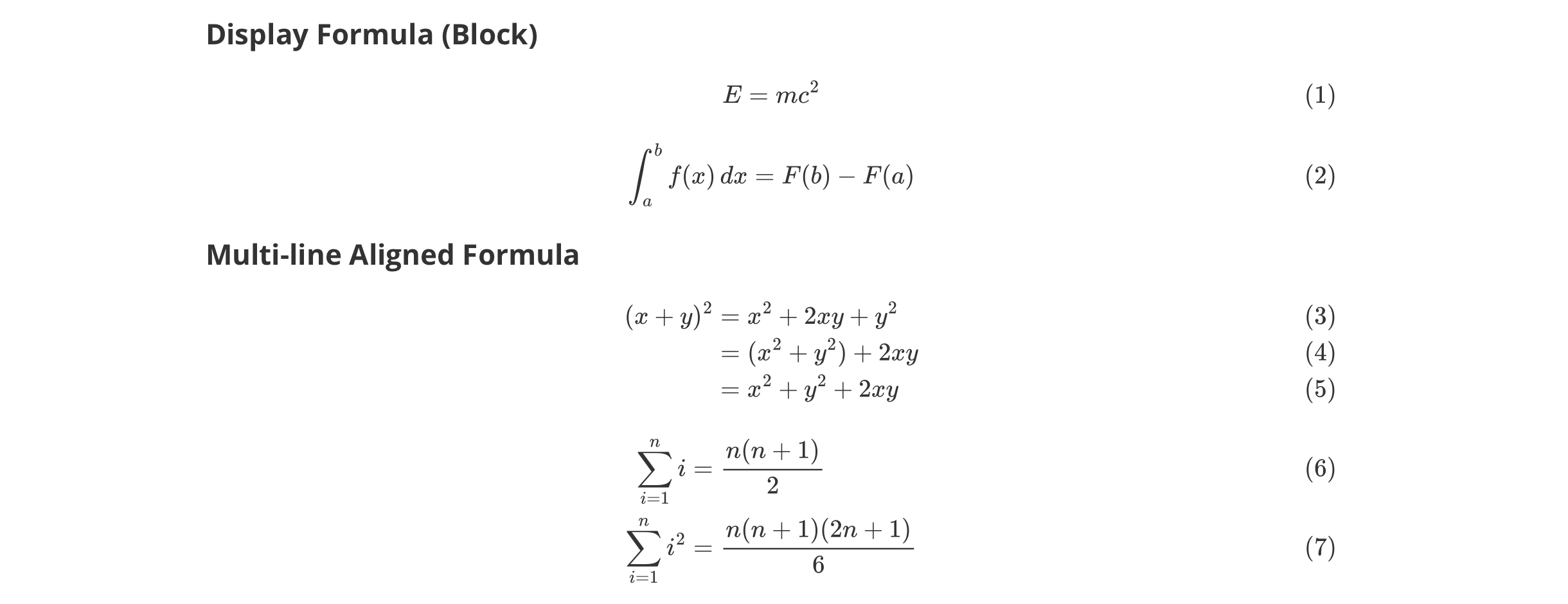
图 3-6:块级公式(带自动编号)与多行对齐公式的渲染效果
6. 自动编号、交叉引用、物理包、化学表达式:属于第二层能力
Typora 的数学支持不只停留在“能把公式渲染出来”。根据官方说明,它还支持:
- 公式自动编号
- 交叉引用
- 物理包(physics package)
- 化学表达式(mhchem)
这些功能很强,但你现在不用急着全部吃下。对大多数初学者来说,第一阶段先把行内公式、块级公式、分式、上下标、根号、求和、积分和多行对齐写稳,就已经足够覆盖大量实际场景。自动编号和交叉引用,可以放到你后面真正写长文或学术风格材料时再深入。
五、Typora 设置
很多人装完 Typora 之后,直接用默认设置一路写下去。默认设置当然不是不能用,但如果你准备把 Typora 当成长期主力工具,那么至少有几类设置值得你认真看一遍。这里最重要的原则不是“把所有开关都研究完”,而是知道哪些设置会直接改变你的写作体验。
1. 最先看的不是主题,而是 Markdown 相关设置
新手最容易先被主题、配色、字体吸引,这很正常,因为这些最直观。但对实际写作最重要的,通常是 Markdown 相关设置。你至少要优先关心下面这些:
- 是否启用行内公式
- 是否启用脚注
- 是否启用上下标、高亮等扩展语法
- 数学公式是否自动编号
- 是否启用 physics package
- 图片插入时是否复制到指定目录
- 图片路径是否使用相对路径
这些开关看起来不像主题切换那么显眼,但它们实际上决定了你的文档是不是稳、是不是顺手、是不是适合长期维护。
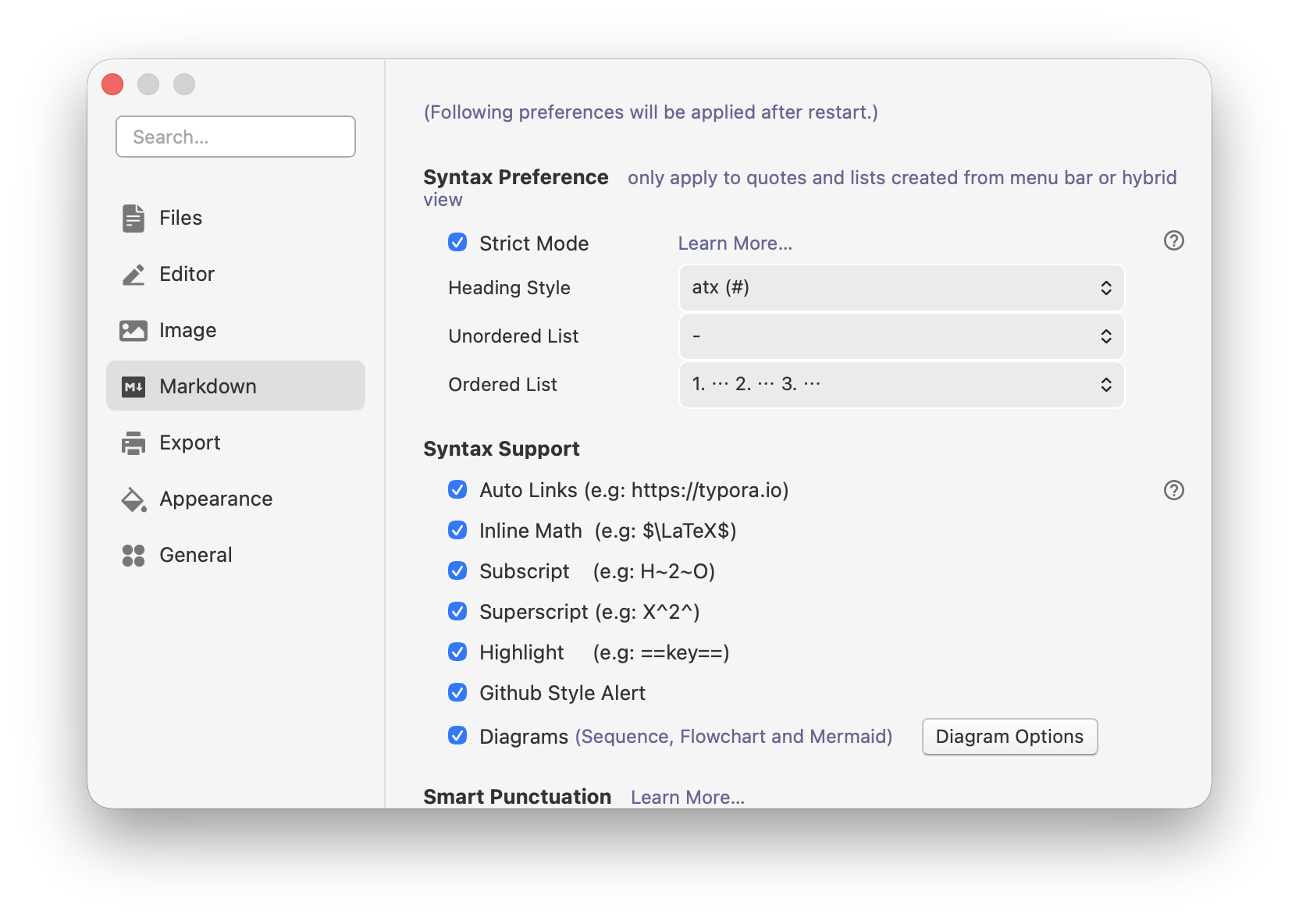
图 3-7:Typora Markdown 语法支持设置,包含 Inline Math、Subscript、Superscript、Highlight、Diagrams 等选项
2. 和公式直接相关的设置,要提前统一
如果你确定后面会写数学、算法、统计、物理、工程或机器学习内容,那么和公式有关的设置尽量在一开始就统一。典型包括:
- 是否启用 Inline Math
- 是否启用 physics package
- 数学公式自动编号采用哪种模式
- 是否需要交叉引用习惯
统一这些设置的好处,不只是“看起来更专业”,而是可以避免你后面每篇文档的行为不一致。尤其是在做教材时,一章有编号、一章没编号,一处行内公式能渲染、一处又不行,会让读者和作者都很累。
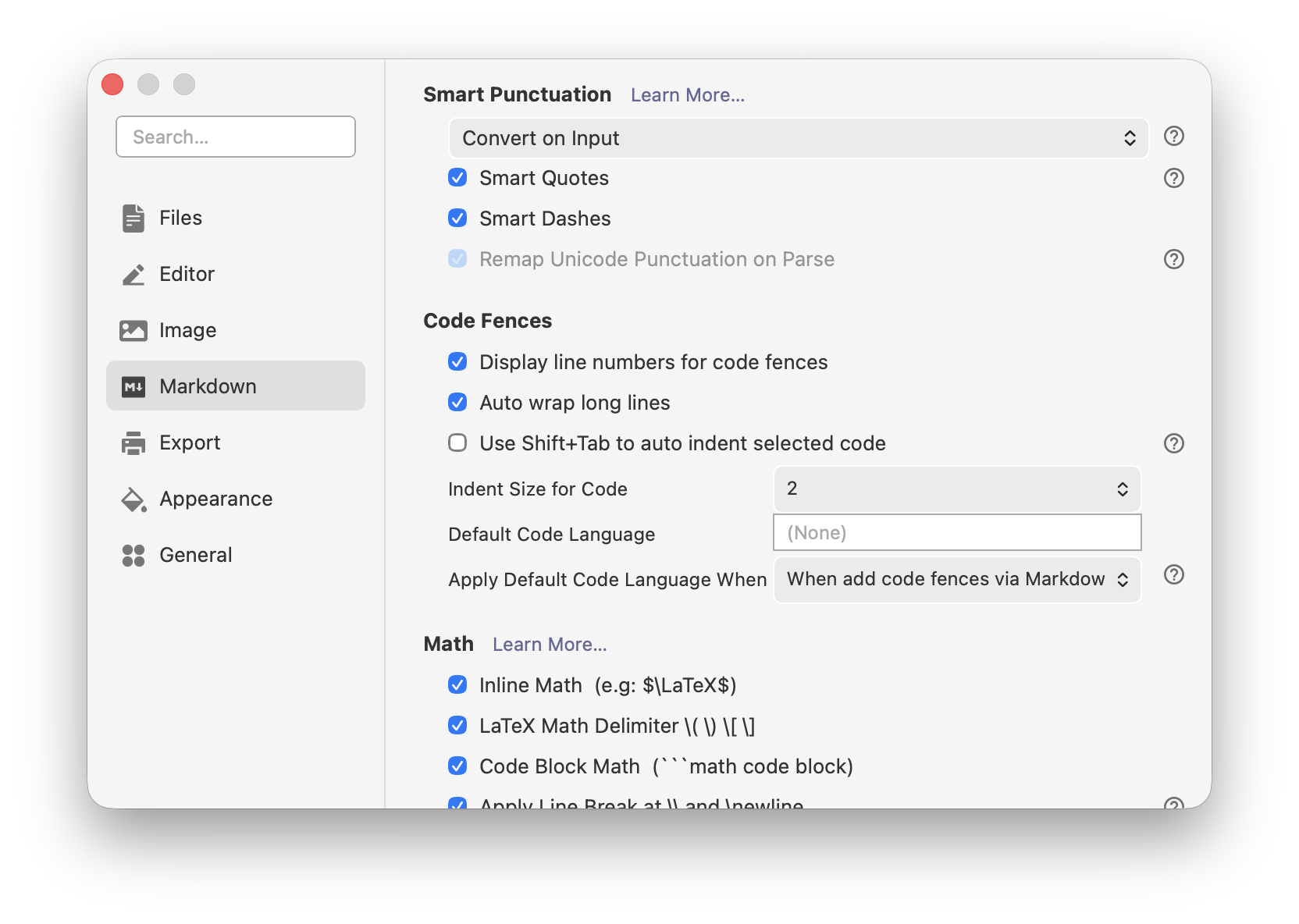
图 3-8:Typora Markdown 设置中的代码围栏选项和 Math 设置
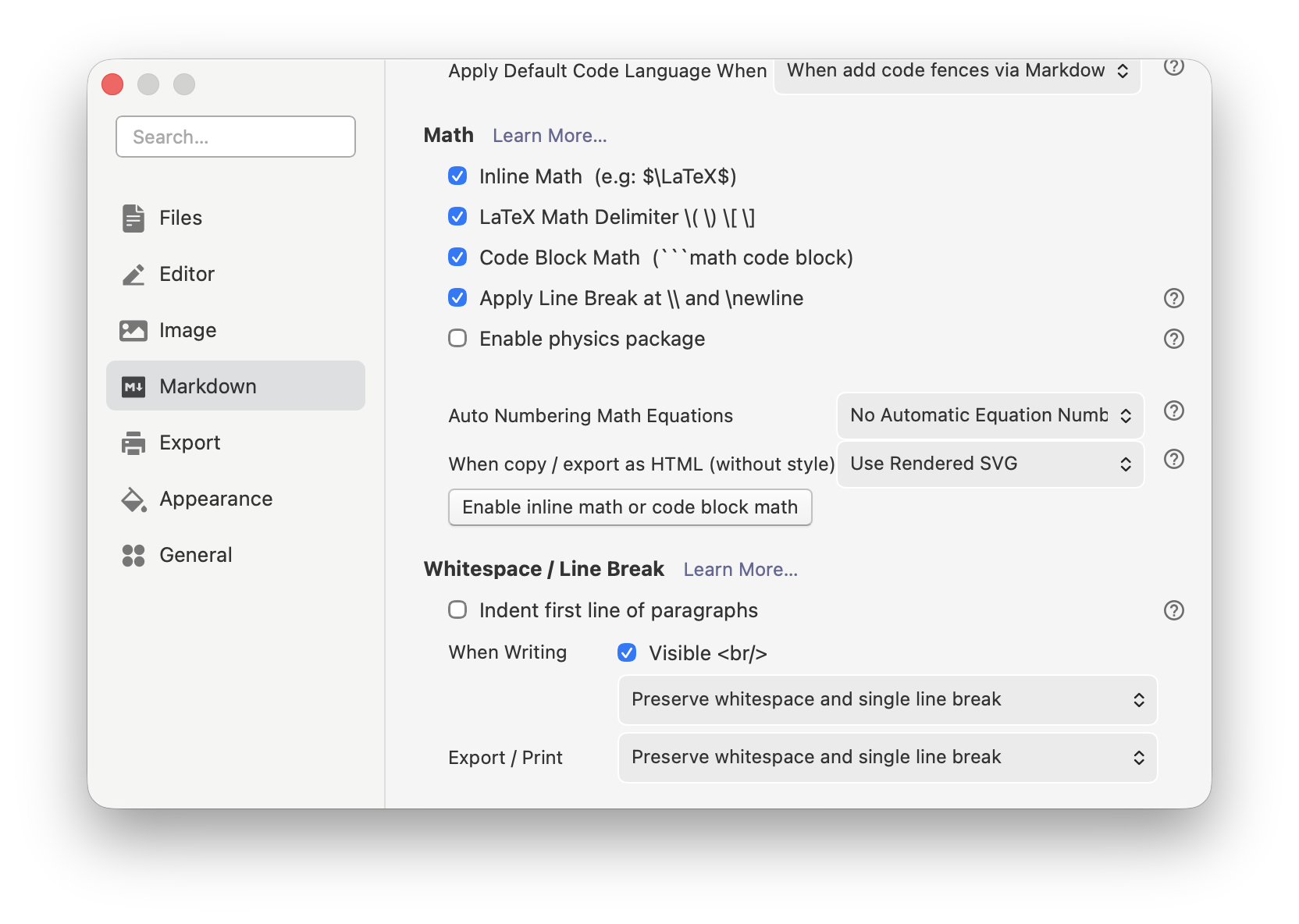
图 3-9:Typora Math 详细设置,包含 Inline Math、LaTeX Math Delimiter、Auto Numbering 等选项
3. 和图片相关的设置,是教材工作流的关键设置
如果你只写短笔记,也许图片策略不那么显眼。但只要你要写教程、写教材、写带截图的说明文档,图片设置就是一类必须提前处理的选项。最值得优先检查的是:
- 插入本地图片时是否自动复制到目标文件夹
- 是否使用相对路径
- 图片根路径如何处理
- 是否需要与 YAML Front Matter 配合
这几项你一旦提前处理好,后面插图时就不容易陷入“当时看着能显示,后来全坏了”的灾难。
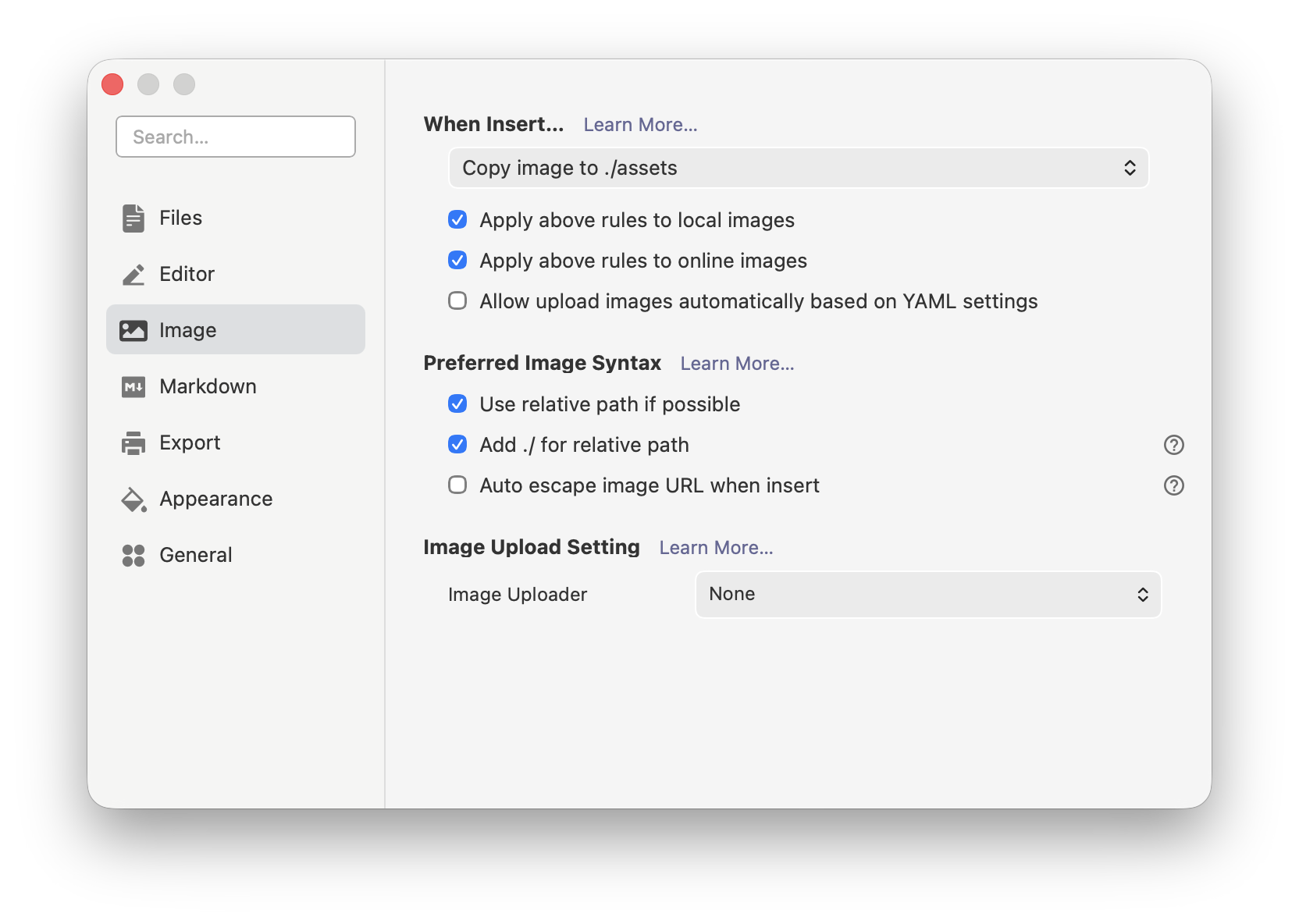
图 3-10:Typora 图片设置,展示图片插入路径、相对路径选项和 Image Uploader 设置
4. 大纲、文件树、字数统计这些视图,不是锦上添花,而是写长文时的工作台
Typora 的好处之一,在于它不仅能写,还能帮你维持“我现在在写什么结构”。如果你长期只盯着正文区,而不看文件树、大纲、字数统计、章节跳转,你很容易在长文写作里迷失。尤其是教材这种天生偏长、偏结构化的内容,大纲视图几乎是必备。
所以你至少要养成一个习惯:
- 写长文时,保持大纲可见或随时可调出。
- 写多文件资料时,保持文件树清楚。
- 写章节时,定期用大纲检查标题层级是否失衡。
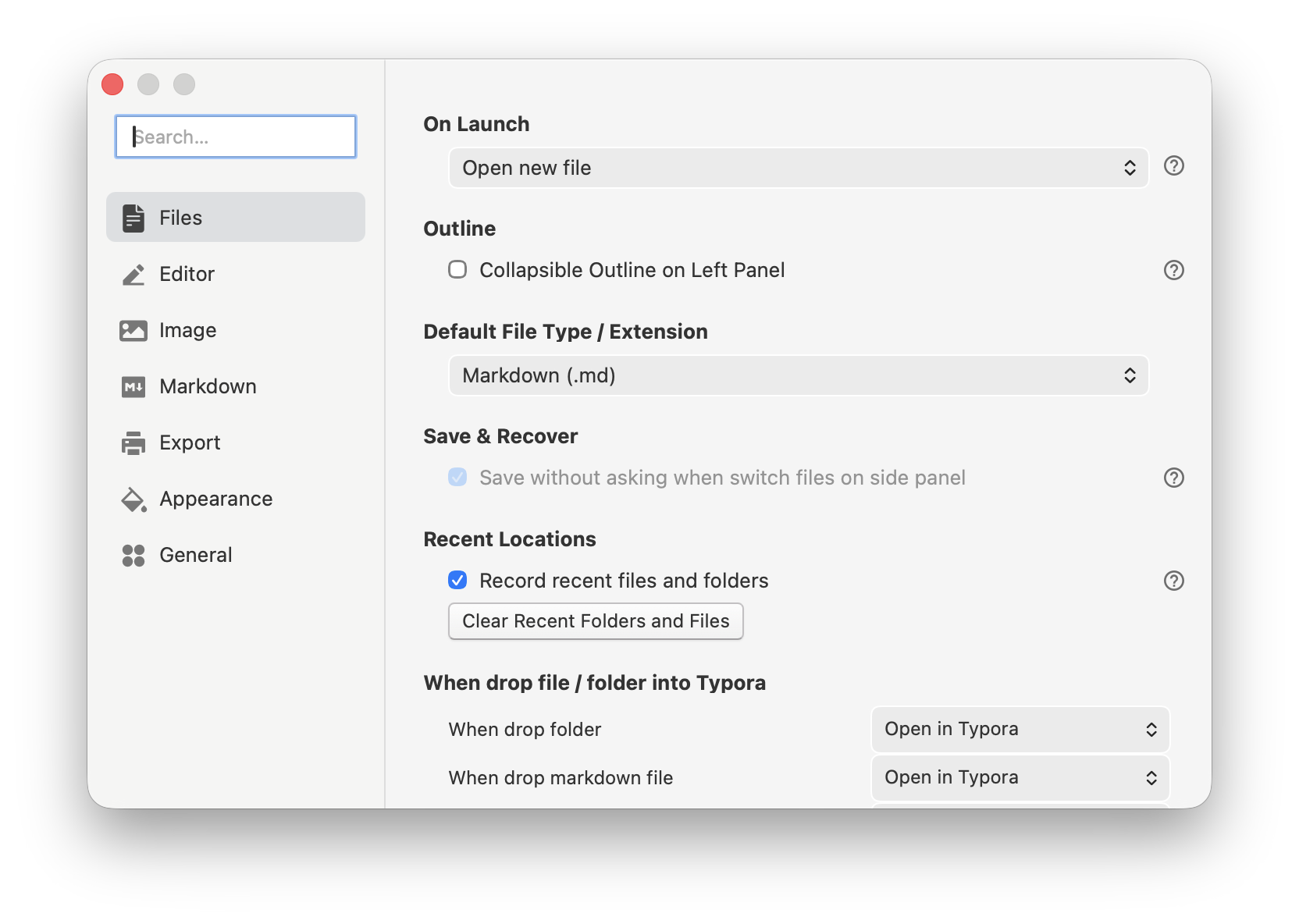
图 3-11:Typora General 设置,包含启动选项、大纲设置(Collapsible Outline on Left Panel)等
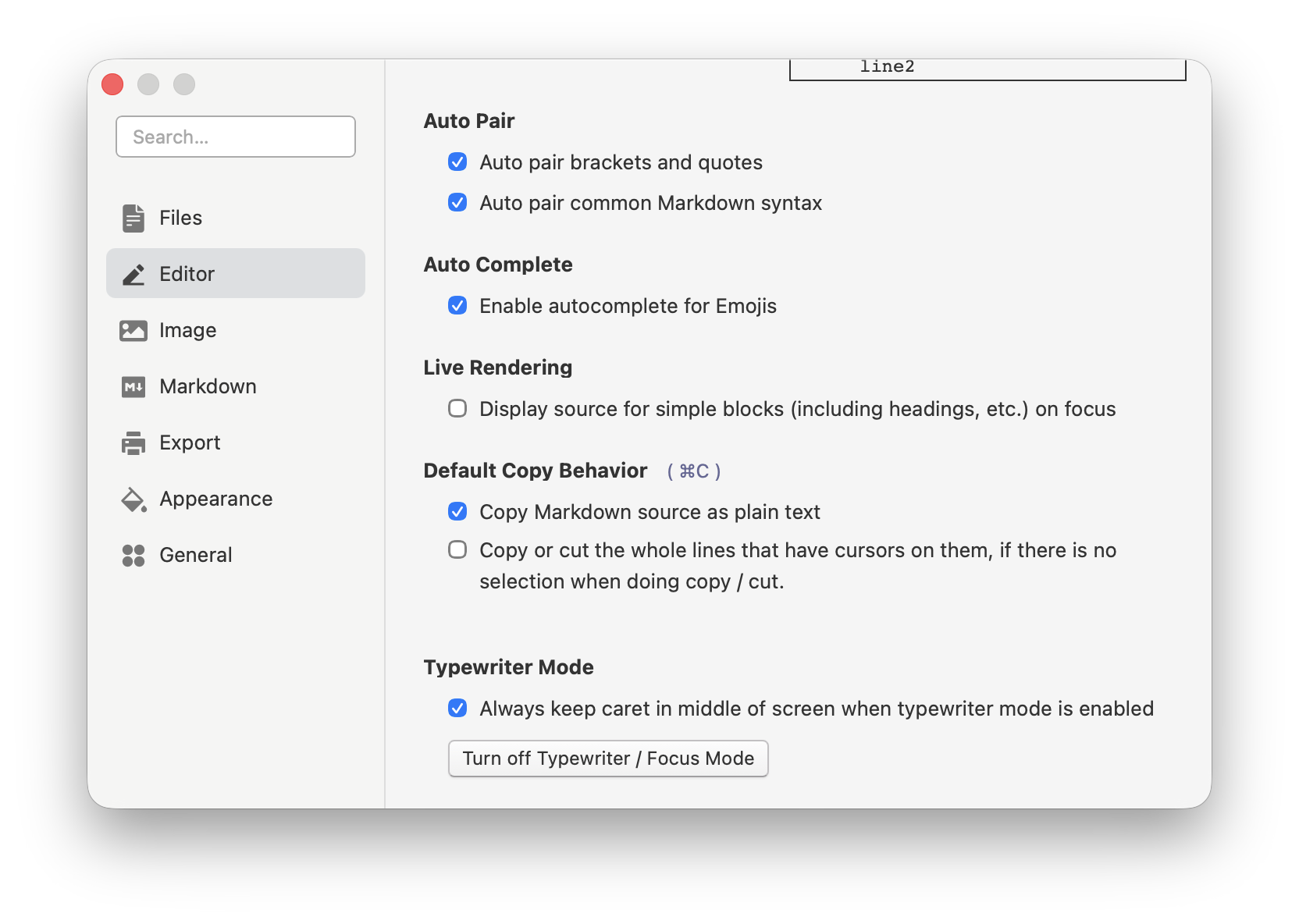
图 3-12:Typora Editor 设置,包含 Auto Pair、Auto Complete、Live Rendering 等选项
5. 快捷键不要一口气背完,但要先抓高频动作
Typora 官方提供了大量快捷键,但你完全没必要一开始就全背。更实用的做法是先抓那些每篇文档都会高频出现的动作,例如:
- 标题层级
- 粗体 / 斜体
- 引用
- 列表
- 代码块
- 表格
- 插入链接 / 图片
- 公式输入切换
最好的学习方式不是抄一张快捷键清单贴墙上,而是先用菜单理解动作,再把最高频的那几组逐步替换成快捷键。这样它们会慢慢嵌入你的写作过程,而不是停留在“我好像看过”这种半记忆状态。
六、一个适合新手立刻上手的练习任务
如果你想把这一章真正学进去,最好的方法不是继续看更多零散教程,而是马上在 Typora 里写一篇小文档,要求它同时用到:
- 标题
- 段落
- 无序列表
- 有序列表
- 引用
- 代码块
- 链接
- 图片占位
- 一个行内公式
- 一个块级公式
例如,你可以写一篇《我如何开始学习 Markdown》的短文,要求如下:
- 用一级标题写文章主题。
- 用两个二级标题拆出“为什么学”和“怎么开始”。
- 在正文里至少放一组无序列表和一组有序列表。
- 插入一个代码块,展示一个简单命令或目录结构。
- 插入一个行内公式,例如
$x^2+y^2=z^2$。 - 插入一个块级公式,例如:
$$
S = \frac{1}{2}ah
$$- 在文中留一个图片占位,并给出建议文件名。
这个练习的价值不在于它写得多复杂,而在于它会逼着你把“看懂”转化成“写出来”。一旦你真的写完,你对语法、公式和设置之间的关系就会清楚很多。
七、本章小结
这一章真正想帮你建立的,不是“我又记住了一批符号”,而是一个更稳的工作状态:你知道 Markdown 最基本的文档骨架怎么搭,知道公式语法并没有想象中那么神秘,知道 Typora 的哪些设置会真正影响写作质量,也知道在做教程和教材时,图片位置应该提前设计,而不是事后补洞。
如果你后面继续往下学,你会越来越清楚一件事:真正高质量的文档,并不是靠花哨功能堆出来的,而是靠结构、表达、工具习惯和资源管理一起撑出来的。Markdown 语法、LaTeX 公式和 Typora 设置,表面上看属于三个不同主题,实际上它们共同服务的是同一件事——让你的文档更清楚、更稳定、更适合长期维护。
本章插图清单(汇总)
为方便后续统一制图或截图,这里把本章建议插图集中列出:
chapter-03-figure-01-heading-outline-overview.png- 内容:标题层级与大纲联动
chapter-03-figure-02-list-and-nesting.png- 内容:无序列表、有序列表、嵌套列表
chapter-03-figure-03-code-block-highlight.png- 内容:代码块与语言高亮
chapter-03-figure-04-inline-math-setting.png- 内容:行内公式相关设置或启用效果
chapter-03-figure-05-display-math-and-align.png- 内容:块级公式与多行对齐
chapter-03-figure-06-markdown-preferences-overview.png- 内容:Markdown 设置总览
chapter-03-figure-07-image-preferences-and-folder-structure.png- 内容:图片设置与目录结构
chapter-03-figure-08-shortcuts-and-menu-entry.png- 内容:快捷键或菜单入口
建议这些图片统一放在:
books/typora-and-markdown/images/参考资料
- Typora Support, Markdown Reference:https://support.typora.io/Markdown-Reference/
- Typora Support, Math and Academic Functions:https://support.typora.io/Math/
- Typora Support, Shortcut Keys:https://support.typora.io/Shortcut-Keys/
- Typora Support, Images in Typora:https://support.typora.io/Images/
- Typora Support, YAML Front Matter:https://support.typora.io/YAML/
- Daring Fireball, Markdown Syntax Documentation:https://daringfireball.net/projects/markdown/syntax
- CommonMark Spec:https://spec.commonmark.org/0.31.2/
- Markdown Guide, Basic Syntax:https://www.markdownguide.org/basic-syntax/